Outils de collecte de données et services de diagnostic : Récupération de la vie privée et suppression de la collecte de données non désirées avec EyeDown
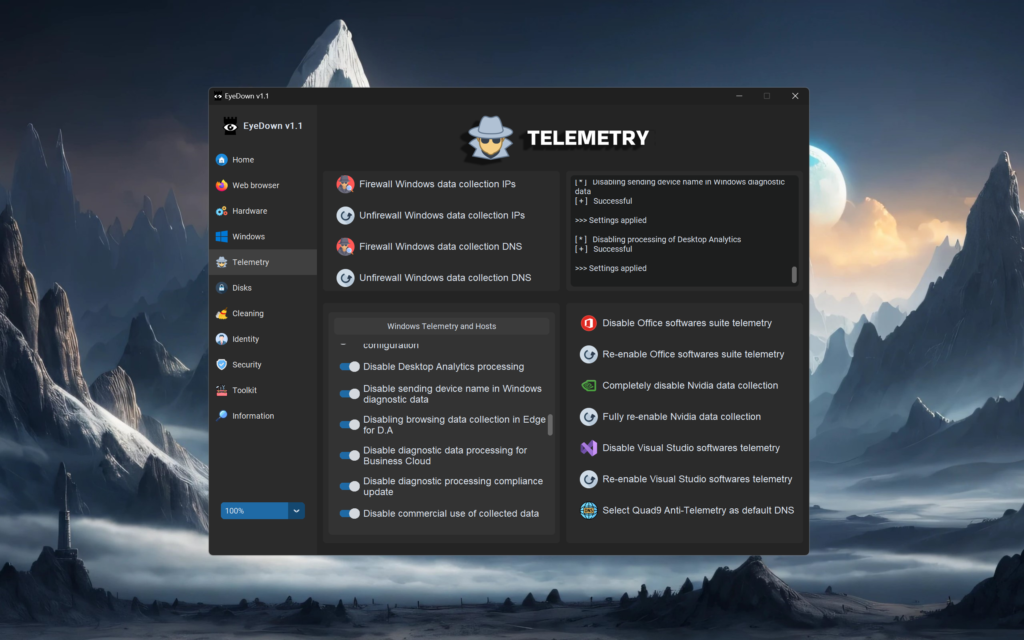
Les outils de collecte de données et les services de diagnostic sont souvent utilisés par Windows pour recueillir des informations sur les performances du système et les activités des utilisateurs. La gestion de ces paramètres est cruciale pour empêcher la collecte de données non autorisées et pour garantir la confidentialité de vos informations personnelles. EyeDown fournit des outils complets pour gérer ces paramètres, garantissant que vos données sont protégées et que votre système fonctionne efficacement. Cet article explore les options clés du paquet Outils de collecte de données et Services de diagnostic, en soulignant leurs avantages pour la vie privée, la sécurité et les performances du système.
Comment utiliser les outils de collecte de données et les paramètres des services de diagnostic ?
EyeDown facilite la gestion des outils de collecte de données et des paramètres des services de diagnostic. Il suffit d'activer ou de désactiver les options pour que chaque fonction soit activée ou désactivée. Lorsqu'une option est activée, EyeDown s'assure que le paramètre correspondant est appliqué, bloquant ainsi la collecte de données non désirées et améliorant la confidentialité. Si elle est désactivée, le paramètre revient à son état par défaut, ce qui vous permet de personnaliser vos préférences en fonction de vos besoins.
Options dans le paquet d'outils de collecte de données et de services de diagnostic
Désactiver l'enregistreur de pas (écran, souris, clavier, interface utilisateur)
- Objectif : Empêche Windows d'enregistrer des captures d'écran, des mouvements de souris, des saisies au clavier et des interactions avec l'interface utilisateur.
- Description : Ce paramètre empêche l'enregistreur de pas de collecter des journaux d'activité détaillés, ce qui garantit que vos interactions avec votre ordinateur restent privées et non surveillées.
Désactiver la tâche du collecteur d'inventaire
- Objectif : Empêche Windows d'exécuter la tâche de collecte d'inventaire, qui recueille des informations sur les logiciels et le matériel installés.
- Description : En désactivant cette tâche, vous vous assurez que l'inventaire du matériel et des logiciels de votre système n'est pas collecté et communiqué à Microsoft, protégeant ainsi les détails de votre système contre le partage.
Désactiver le service "Connected User Experiences and Telemetry" (DiagTrack)
- Objectif : Empêche le service DiagTrack de collecter et de transmettre des données télémétriques.
- Description : Ce paramètre arrête le service DiagTrack, qui est responsable de la collecte des données de diagnostic et d'utilisation, garantissant ainsi que les informations relatives aux performances et à l'utilisation de votre système ne sont pas transmises à Microsoft.
Désactiver le service d'acheminement des notifications push WAP
- Objectif : Empêche le service de notification WAP push d'acheminer les notifications.
- Description : En désactivant ce service, vous vous assurez que les notifications push ne sont pas acheminées, ce qui réduit le trafic réseau inutile et les fuites de données potentielles.
Bloquer le service Windows Diagnostics Hub Standard Collector
- Objectif : Empêche le service Diagnostics Hub Standard Collector de collecter des données de diagnostic.
- Description : Ce paramètre bloque le service Diagnostics Hub Standard Collector, ce qui garantit que les données de diagnostic ne sont pas collectées ou transmises, protégeant ainsi les données de performance de votre système.
Désactiver le "Service d'exécution des diagnostics" (diagsvc)
- Objectif : Empêche le service d'exécution des diagnostics de fonctionner et de collecter des données.
- Description : En désactivant ce service, vous arrêtez l'exécution des tâches de diagnostic, ce qui garantit que les données de diagnostic de votre système ne sont pas collectées ou rapportées.
Désactiver la tâche "Device"
- Objectif : Empêche Windows d'exécuter la tâche "Device", qui collecte des données sur les appareils connectés.
- Description : Ce paramètre arrête la tâche "Appareil", garantissant que les informations sur vos appareils connectés ne sont pas collectées ou transmises.
Désactiver la tâche "Device User"
- Objectif : Empêche Windows d'exécuter la tâche "Device User", qui collecte des données sur l'utilisation de l'appareil.
- Description : En désactivant cette tâche, vous vous assurez que les données d'utilisation des appareils connectés ne sont pas collectées, ce qui préserve votre vie privée.
Désactiver l'outil de collecte de données sur les appareils et la configuration
- Objectif : Empêche l'outil de collecte de données de recueillir des informations sur les appareils et les configurations.
- Description : Ce paramètre bloque l'outil de collecte de données, garantissant que les informations relatives à vos appareils et à la configuration de votre système ne sont pas collectées ou partagées.
Désactiver le traitement de Desktop Analytics
- Objectif : Empêche Desktop Analytics de collecter et de traiter des données.
- Description : En désactivant Desktop Analytics, vous vous assurez que les données relatives à l'utilisation et à la configuration de votre bureau ne sont pas collectées ou traitées, protégeant ainsi les informations de votre système.
Désactiver l'envoi du nom de l'appareil dans les données de diagnostic de Windows
- Objectif : Empêche Windows d'inclure le nom de l'appareil dans les données de diagnostic.
- Description : Ce paramètre garantit que le nom de votre appareil n'est pas transmis dans les données de diagnostic, protégeant ainsi votre identité et les détails du système.
Désactiver la collecte des données de navigation dans Edge pour D.A
- Objectif : Empêche Microsoft Edge de collecter des données de navigation pour Desktop Analytics.
- Description : En désactivant cette fonction, vous vous assurez que vos données de navigation dans Edge ne sont pas collectées ou transmises, ce qui préserve votre vie privée en ligne.
Désactiver le traitement des données de diagnostic pour Business Cloud
- Objectif : Empêche le traitement des données de diagnostic pour les services Business Cloud.
- Description : Ce paramètre arrête le traitement des données de diagnostic pour les services Business Cloud, ce qui garantit que vos activités et données professionnelles ne sont pas partagées.
Désactiver la mise à jour de la conformité du traitement des diagnostics
- Objectif : Empêche les mises à jour de conformité de traiter les données de diagnostic.
- Description : En désactivant cette fonction, vous vous assurez que les données de diagnostic ne sont pas traitées pour les mises à jour de conformité, protégeant ainsi les informations de votre système.
Désactiver l'utilisation commerciale des données collectées
- Objectif : Empêche l'utilisation commerciale des données collectées dans votre système.
- Description : Ce paramètre garantit que les données collectées à partir de votre système ne sont pas utilisées à des fins commerciales, préservant ainsi votre vie privée et le contrôle de vos données.

Avantages supplémentaires des outils de collecte de données et des paramètres des services de diagnostic
Protection renforcée de la vie privée : La gestion des outils de collecte de données et des paramètres des services de diagnostic réduit le risque de collecte de données non autorisées et d'utilisation abusive, protégeant ainsi vos informations personnelles.
Amélioration des performances du système : En empêchant la collecte et la transmission de données inutiles, vous pouvez réduire les processus d'arrière-plan, ce qui accélère les temps de réponse et améliore l'efficacité du système.
Contrôle et personnalisation accrus : Le fait de vous permettre de décider quand et comment les données sont collectées garantit que votre système fonctionne conformément à vos préférences en matière de respect de la vie privée.
Une meilleure gestion des ressources : La réduction des activités de collecte de données inutiles libère les ressources du système pour les tâches essentielles, améliorant ainsi les performances globales et la stabilité.
Conclusion
La gestion des outils de collecte de données et des paramètres des services de diagnostic est cruciale pour la protection de vos données, l'amélioration des performances du système et le contrôle de vos informations personnelles. Les outils complets fournis par EyeDown garantissent la protection de votre vie privée et l'efficacité de votre système. En activant ces options, vous pouvez protéger vos données sensibles, réduire les interruptions et optimiser les performances de votre système.
Investissez dans EyeDown pour prendre le contrôle de vos outils de collecte de données et des paramètres de vos services de diagnostic, et profitez d'une expérience informatique plus sûre, plus efficace et plus privée. Protégez votre vie numérique et améliorez les performances de votre système avec EyeDown dès aujourd'hui !
 French
  English
  Spanish
  Russian